Wie kann ich mit einem digitalen Wallet bezahlen?
Wie kann ich mit Wallet bezahlen? Diese Anleitung erklärt Apple Pay, Google Wallet und Samsung Wallet Schritt für Schritt – inkl. Sicherheit und PayPal-Verknüpfung.
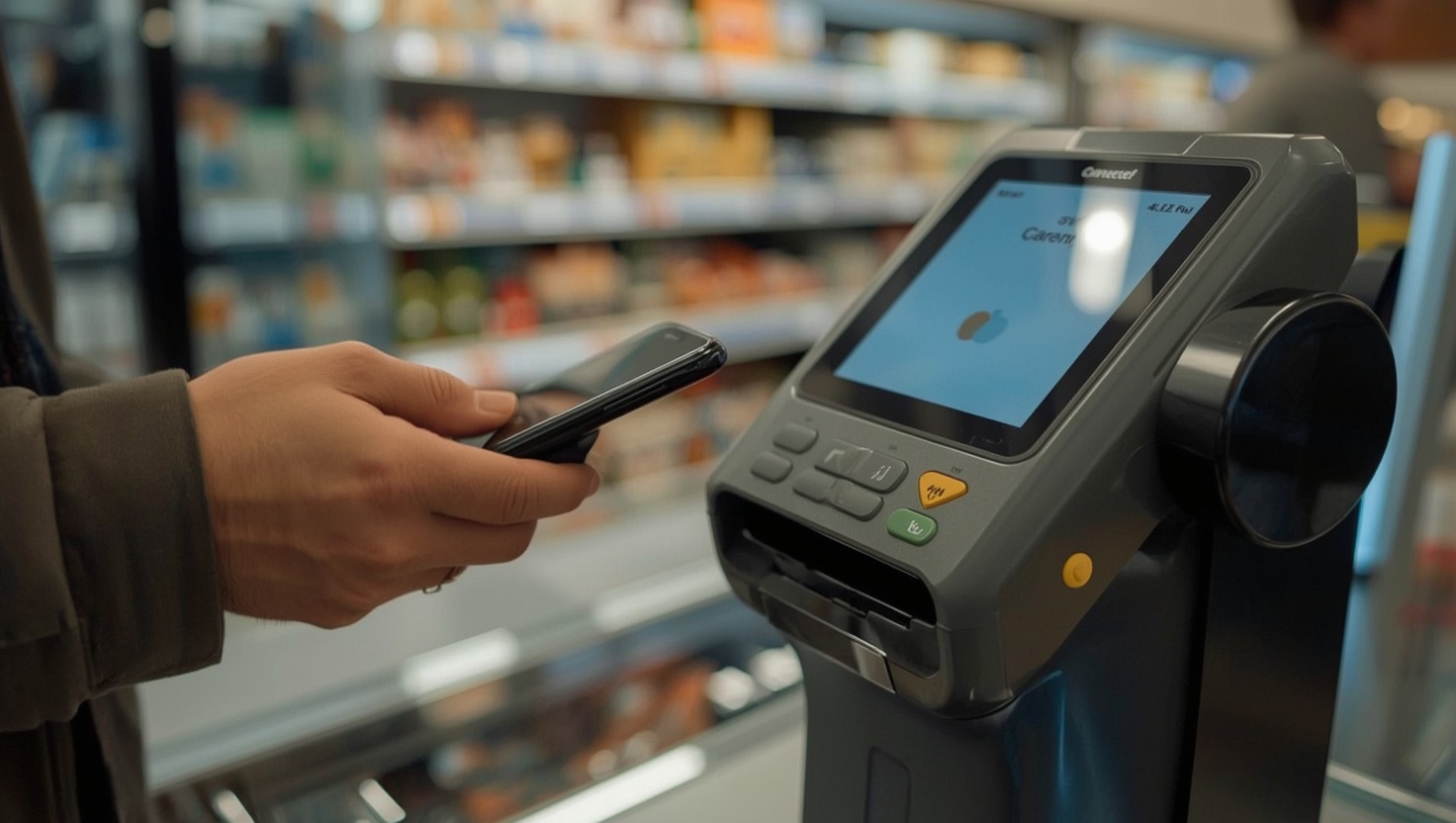
Mit dem Wallet bezahlen ist heute so selbstverständlich wie das Strecken der Hand nach dem Portemonnaie — nur dass du dabei keine Karte zücken, kein PIN eingeben und kein Münzgeld raussuchen musst. Wie das genau funktioniert, welche Apps es gibt und worauf du beim Einrichten achten solltest, erfährst du hier Schritt für Schritt.
Was ist ein Digital Wallet und wie funktioniert das Bezahlen?
Ein digitales Wallet ist eine App auf deinem Smartphone, die deine Debit- oder Kreditkarten, manchmal auch Bonuskarten und Tickets, speichert — und diese Daten beim Bezahlen sicher an das Kassenterminal überträgt. Das Besondere: Die eigentliche Kartennummer verlässt dabei dein Gerät in der Regel nicht. Stattdessen arbeiten Apple Pay, Google Wallet und Samsung Wallet mit sogenannten Tokens — kurzen, einmalig gültigen Ziffernfolgen, die den echten Kartendaten zugeordnet sind, aber für sich alleine nichts wert wären.
Die Übertragung am Kassenterminal läuft über NFC (Near Field Communication), einen Kurzstreckenfunk, der auf wenige Zentimeter beschränkt ist. Du hältst dein Smartphone oder deine Smartwatch an das Lesegerät, und die Transaktion ist in Millisekunden abgeschlossen. Viele Menschen erleben das zum ersten Mal und sind überrascht, wie schnell es geht — schneller als Kartenstecken, schneller als Kontaktlos mit der physischen Karte.
Der Unterschied zum einfachen Kontaktloszahlen mit einer physischen Karte liegt also nicht nur in der Bequemlichkeit, sondern auch in der Sicherheitsarchitektur: Zwei Faktoren schützen jede Zahlung — der physische Besitz des Geräts und die Authentifizierung per Face ID, Touch ID oder PIN.
Schritt-für-Schritt: Mit Apple Wallet und Google Wallet an der Kasse bezahlen
Apple Wallet einrichten und im Laden nutzen
Um mit Apple Wallet — also über Apple Pay — zu bezahlen, öffnest du zunächst die Wallet-App auf deinem iPhone (sie ist vorinstalliert, das Wallet-Symbol sieht aus wie eine Reihe von Karten). Tippe auf das „+"-Symbol oben rechts und wähle „Debit- oder Kreditkarte". Die App führt dich durch den Scan deiner Karte: Einfach die Karte vor die Kamera halten, Kartennummer und Ablaufdatum werden automatisch erkannt. Anschließend bestätigt deine Bank die Aktivierung — häufig per SMS-TAN oder per kurzer Prüfsumme in der Banking-App.
Sobald die Karte hinzugefügt ist, kannst du mit Apple Wallet bezahlen. So geht es an der Kasse:
- Doppelklick auf den Seitenknopf (Face-ID-Geräte) oder auf den Home-Button (ältere Modelle mit Touch ID).
- Authentifizierung per Face ID, Touch ID oder Geräte-PIN.
- Smartphone ans NFC-Terminal halten — das war’s.
Wie funktioniert Apple Pay an der Kasse? Genau so wie oben beschrieben: Doppelklick, Gesicht/Fingerabdruck, Terminal. Der Kassierer muss nichts weiter tun, du musst keine PIN am Terminal eingeben. Bei Beträgen über 50 Euro kann das Terminal dennoch eine PIN verlangen — das ist eine Vorgabe der Kasse, nicht von Apple Pay.
Google Wallet einrichten und bezahlen
Mit Google Wallet bezahlen funktioniert auf Android-Smartphones sehr ähnlich. Lade die Google Wallet App aus dem Play Store (falls noch nicht vorhanden), melde dich mit deinem Google-Konto an und füge deine Karte hinzu — ebenfalls per Kamera-Scan oder manueller Eingabe. Deine Bank bestätigt die Karte separat.
An der Kasse entsperrst du dein Smartphone (das reicht bei vielen Geräten bereits) und hältst es ans Terminal. Manche Android-Geräte lassen sich auch mit gesperrtem Display bezahlen — das ist in den Einstellungen der Google Wallet App konfigurierbar. Für höhere Beträge wird auch hier eine Entsperrung verlangt.
Wer seine Ausgaben gerne im Blick behält, profitiert übrigens doppelt vom digitalen Wallet: Jede Zahlung taucht in der App mit Betrag, Händler und Uhrzeit auf. Das macht das Ausgaben tracken deutlich einfacher als das manuelle Durchblättern von Kontoauszügen.
Samsung Wallet und alternative Anbieter im Einsatz
Samsung-Nutzer können mit Samsung Wallet bezahlen — der App, die früher als Samsung Pay bekannt war und inzwischen auch Ausweise, Tickets und Treuekarten verwaltet. Die Einrichtung läuft analog zu Google Wallet: App öffnen (auf Samsung-Geräten meist vorinstalliert), Karte hinzufügen, von der Bank bestätigen lassen.
Der entscheidende Unterschied bei älteren Samsung-Modellen: Samsung Pay konnte früher auch an Terminals ohne NFC via MST (Magnetic Secure Transmission) zahlen — einer Technik, die ein Magnetstreifensignal simuliert. Neuere Samsung Wallet Versionen setzen primär auf NFC; MST ist weitgehend ausgelaufen. Für den Alltag in Deutschland spielt das kaum eine Rolle, weil NFC-Terminals inzwischen flächendeckend verbreitet sind.
Neben den drei großen Plattform-Wallets gibt es noch eine Reihe von Alternativen:
- Payback Pay und ähnliche Händler-Wallets kombinieren Bezahlen und Punkte sammeln in einem Schritt.
- Klarna und PayPal bieten eigene App-Zahlungen an, die im Onlineshop nahtlos funktionieren, aber nicht überall an der Ladentheke.
- Curve bündelt mehrere Karten in einer virtuellen Karte, die dann in Apple oder Google Wallet hinterlegt werden kann.
Wer mehrere Konten oder Töpfe führt — zum Beispiel ein separates Konto für den Notgroschen — kann für jedes Konto eine eigene Karte ins Wallet legen. Das ist einer der praktischsten Vorteile gegenüber dem physischen Geldbeutel. Wie Unterkonten für die Übersicht dabei helfen können, lohnt sich ebenfalls zu lesen.
Besonderheiten: Apple Pay mit PayPal verknüpfen
Ein Keyword, das viele Menschen verwirrt: Apple Pay mit PayPal. Was bedeutet das genau? PayPal bietet in Deutschland die Möglichkeit, ein PayPal-Konto als Zahlungsquelle in Apple Wallet zu hinterlegen. Das heißt: Wenn du an der Kasse mit Apple Pay bezahlst, zieht Apple Pay den Betrag nicht von deiner Debitkarte, sondern von deinem PayPal-Guthaben oder der dort hinterlegten Zahlungsmethode ab.
So richtest du es ein:
- Öffne die PayPal App auf deinem iPhone.
- Gehe zu Einstellungen → Apple Pay (oder suche in der App nach „Apple Pay einrichten").
- Bestätige die Verknüpfung — PayPal erhält dabei eine virtuelle Kartennummer, die in dein Apple Wallet eingetragen wird.
Anschließend siehst du in deiner Wallet-App eine neue „Karte" mit dem PayPal-Logo. Du kannst sie als Standard-Zahlungsmittel festlegen oder gezielt auswählen, indem du beim Bezahlen nach dem Doppelklick auf dem Kartenkarussell nach oben wischst.
Apple Pay mit PayPal bedeutet: Du zahlst kontaktlos per iPhone, aber der Betrag geht von deinem PayPal-Konto ab — nicht von der Bankkarte.
Der Vorteil liegt in der Flexibilität: Wer PayPal-Guthaben aus Rückerstattungen oder Verkäufen auf dem Konto hat, kann es direkt im Supermarkt ausgeben. Der Nachteil: Wenn weder PayPal-Guthaben noch die Backup-Zahlungsmethode bei PayPal gedeckt sind, schlägt die Zahlung fehl — auch wenn deine eigentliche Bankkarte ausreichend gedeckt wäre. Deshalb lohnt es sich, genau zu überlegen, welche Karte als Standard im Wallet liegt.
Sicherheit beim mobilen Bezahlen: NFC und Verschlüsselung
Viele Menschen fragen sich, ob es sicher ist, mit dem Wallet zu bezahlen — besonders ob jemand die Daten per NFC „abfangen" kann, wenn man durch die Stadt läuft. Die kurze Antwort: Das Risiko ist minimal, und hier ist warum.
Erstens ist die Reichweite von NFC auf wenige Zentimeter beschränkt. Ein Angreifer müsste sein Lesegerät buchstäblich an dein Hosenbein halten. Zweitens würde er selbst dann nur einen verschlüsselten Token empfangen — keine Kartennummer, kein Ablaufdatum. Dieser Token ist an die Transaktion gebunden und kann nicht wiederverwendet werden.
Tokenisierung bedeutet: Jede Zahlung erzeugt einen neuen, einmaligen Code. Selbst wenn ein Angreifer diesen Code abfängt, ist er nach der Transaktion wertlos.
Hinzu kommt die biometrische Sicherung: Face ID und Touch ID sind auf dem Gerät gespeichert und verlassen es niemals. Apple, Google und Samsung empfangen diese Daten nicht. Das bedeutet, dass selbst bei einem Datenleck auf Serverseite dein Gesicht oder Fingerabdruck nicht kompromittiert werden kann.
Was sind die echten Risiken beim mobilen Bezahlen? Hauptsächlich diese:
- Gestohlenes oder verlorenes Gerät: Hier schützt der Gerätesperrcode. Wer einen sicheren PIN wählt (mindestens 6 Stellen, keine Jahreszahlen), ist gut aufgestellt. Zusätzlich können alle drei Plattformen das Gerät remote gesperrt werden — über iCloud, Find My Device oder Samsung Find.
- Unsichere WLAN-Verbindungen: Irrelevant für NFC-Zahlungen, aber relevant für In-App-Käufe. Nutze hier immer eine sichere Verbindung oder mobile Daten.
Unterm Strich gilt: Mobiles Bezahlen ist sicherer als eine physische Karte, deren Nummer auf der Vorderseite sichtbar ist und die man an POS-Terminals einsteckt.
Fazit: Die Vorteile digitaler Geldbörsen im Alltag
Digitale Wallets haben sich in wenigen Jahren vom Nischenprodukt für Technikbegeisterte zum praktischen Alltags-Tool entwickelt. Der Grund liegt nicht nur in der Bequemlichkeit — kein Fummelkram mit Karten, keine Suche nach dem richtigen Geldfach — sondern auch in der Übersicht: Jede Zahlung ist dokumentiert, jede Karte lässt sich bei Verlust in Sekunden sperren, und neue Karten sind ohne Postweg sofort einsatzbereit.
Wer noch nicht mit einem digitalen Wallet bezahlt hat, dem empfehle ich einfach den ersten Schritt: Eine Karte in Apple Wallet oder Google Wallet hinterlegen und einmal an der Kasse ausprobieren. Die meisten Menschen, die das gemacht haben, greifen danach selten noch zum physischen Portemonnaie.
Noch ein praktischer Hinweis zum Schluss: Sowohl Apple Wallet als auch Google Wallet speichern auch Bordkarten, Kinokarten, Veranstaltungstickets und Kundenkarten — viele davon werden automatisch hinzugefügt, wenn du eine Bestätigungsmail erhältst. Das digitale Wallet ist damit mehr als nur ein Zahlungsmittel: Es ist das schlanke, papierlose Portemonnaie für den modernen Alltag.
Häufige Fragen (FAQ)
Häufige Fragen
- Wie kann ich mit dem Wallet bezahlen?
- Öffne Apple Wallet, Google Wallet oder Samsung Wallet auf deinem Smartphone, hinterlege eine Debit- oder Kreditkarte und halte dein entsperrtes Gerät an ein NFC-fähiges Kassenterminal. Die Authentifizierung erfolgt per Face ID, Touch ID oder PIN – die Zahlung ist in Sekunden abgeschlossen.
- Wie kann ich mit Apple Wallet bezahlen?
- Doppelklicke auf den Seitenknopf deines iPhones (oder den Home-Button bei älteren Modellen), bestätige per Face ID oder Touch ID und halte das Gerät ans Terminal. Die Karte muss vorher in der Wallet-App über das Plus-Symbol hinzugefügt und von der Bank bestätigt worden sein.
- Wie kann ich mit Google Wallet bezahlen?
- Entsperre dein Android-Smartphone und halte es an das NFC-Terminal. In den Einstellungen der Google Wallet App kannst du auch kontaktloses Bezahlen ohne vorheriges Entsperren aktivieren. Karte vorher in der App hinzufügen und von deiner Bank bestätigen lassen.
- Wie kann ich mit Samsung Wallet bezahlen?
- Samsung Wallet funktioniert wie Google Wallet: Karte in der App hinterlegen, von der Bank freischalten lassen und dann entsperrtes Gerät ans NFC-Terminal halten. Samsung Wallet unterstützt auf neueren Geräten ausschließlich NFC; ältere MST-Technologie ist weitgehend ausgelaufen.
- Wie funktioniert Apple Pay an der Kasse?
- Doppelklick auf den Seitenknopf aktiviert Apple Pay. Nach der biometrischen Bestätigung (Face ID oder Touch ID) hältst du das iPhone ans Terminal – fertig. Bei Beträgen über 50 Euro kann das Terminal zusätzlich eine PIN verlangen, das ist jedoch eine Vorgabe des Händlers, nicht von Apple.
- Wie kann ich bei Booking.com mit Wallet bezahlen?
- Booking.com unterstützt Apple Pay und Google Pay in der mobilen App sowie im Safari- und Chrome-Browser. Beim Checkout wählst du Apple Pay oder Google Pay als Zahlungsmethode aus, bestätigst per Face ID oder Fingerabdruck und die Buchung wird über die im Wallet hinterlegte Karte abgerechnet.
Mehr aus dieser Rubrik
Die beste Kryptowallet für Ihre digitalen Assets
Welche Kryptowallet passt zu Ihnen? Wir vergleichen Hot Wallets, Cold Wallets und Hardware-Wallets – mit konkreten Empfehlungen …

Bitcoin Network Hashrate: Aktuelle EH/s und Bedeutung
Was bedeutet die Bitcoin Network Hashrate in EH/s? Aktuelle Zahlen 2026, Entwicklung, Einheit erklärt und Bedeutung für …
Trade Republic Crypto Wallet Adresse finden: So geht es
Trade Republic Crypto Wallet Adresse finden leicht gemacht: Schritt-für-Schritt-Anleitung, Sicherheitstipps und alles zu Transfer …